제품

메신저에서 일하고, 앱에서 보고,
PC 자료는 크롬에서 보냅니다.

AI 업무 도우미 MD-Bridge는 세 곳에서 같은 업무를 이어 갑니다. 메신저 대화(메일은 시범 운영 중)에서 요청을 찾아 업무 후보로 올리고, 사람이 확인하면 기한까지 챙기고, 담당자가 바뀌면 인수인계를 돕습니다. 도구마다 누가, 어떤 순간에, 무엇이 달라지는지 실제 화면으로 설명합니다.

지금은 네이버웍스에서 시범 테스트 중입니다. 화면은 시험 서버의 가상 회사·가상 거래처입니다.

김대리의 하루

회사에 새로 온 김대리의 하루로
MD-Bridge의 흐름을 보여 드립니다.

2분 영상으로 먼저 보기인물 장면은 연출이고, 제품 화면은 시험 서버의 실제 동작입니다.

메인업무를 처리하는 곳

메신저 봇 — 지금 쓰는 대화방이 업무 관리가 됩니다.

새 프로그램에 들어가지 않습니다. 단체방 대화와 1:1 대화 안에서 요청을 찾고, 맡기고, 끝날 때까지 챙깁니다.

이런 순간에 달라집니다

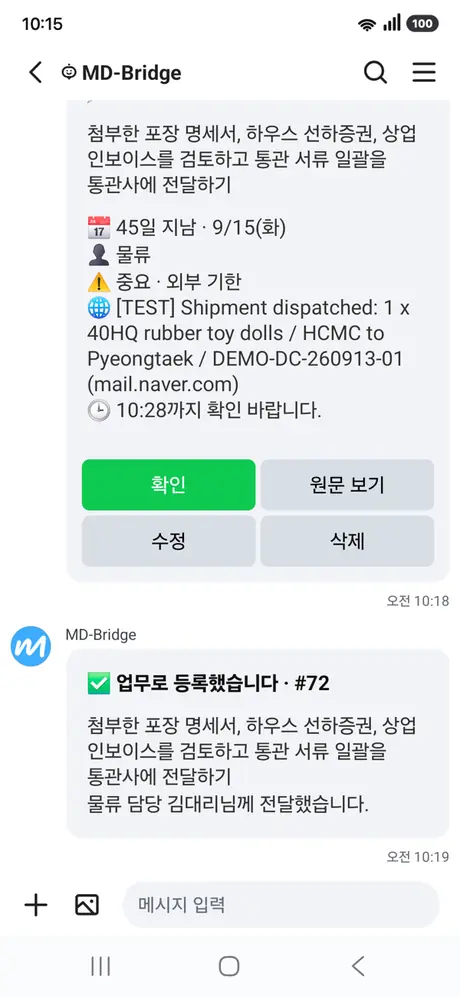
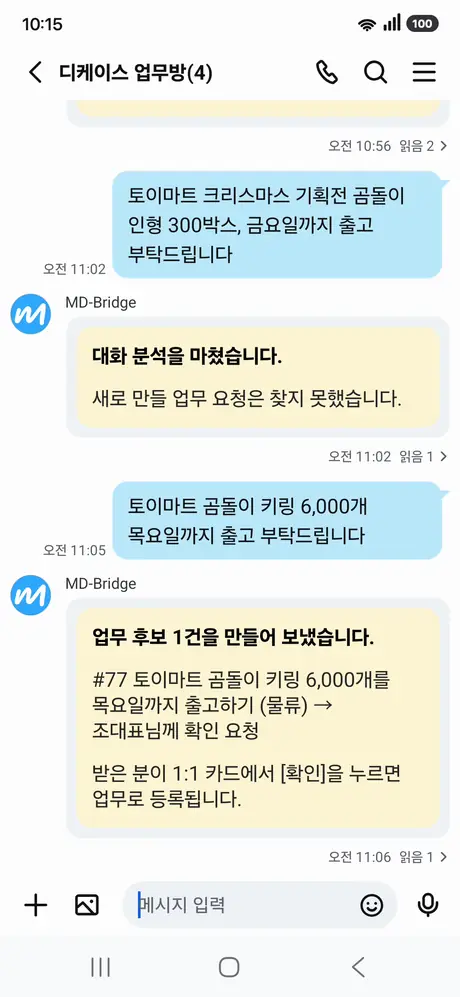
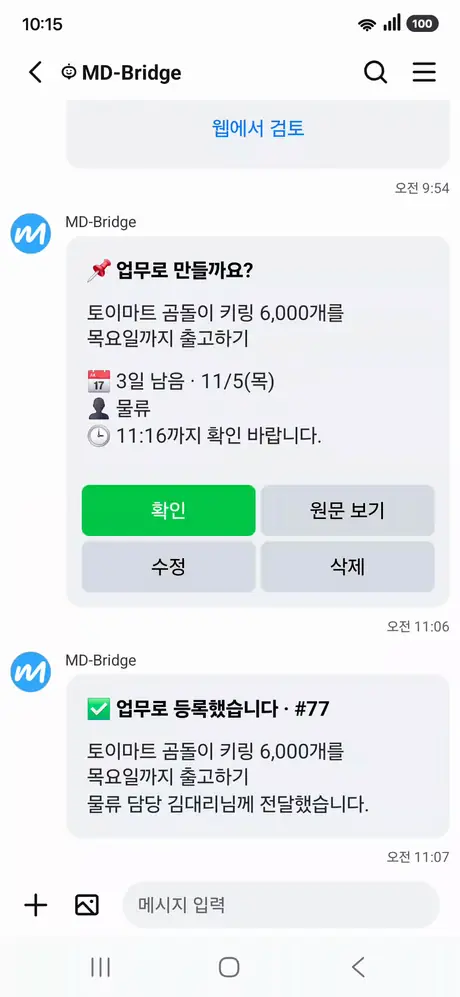
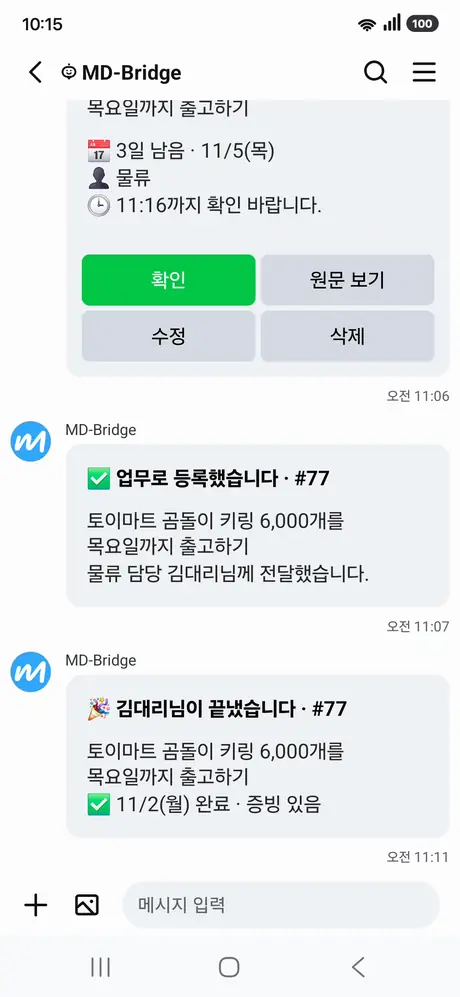
  • 담당자 · 단체방에서 “이것 좀 부탁해요”가 오갈 때봇이 요청을 찾아 요청한 사람에게 “업무로 만들까요?”를 묻고, 확인 한 번이면 담당 직무의 사람에게 전달됩니다. 누가 맡았는지 대화를 거슬러 찾지 않아도 됩니다.
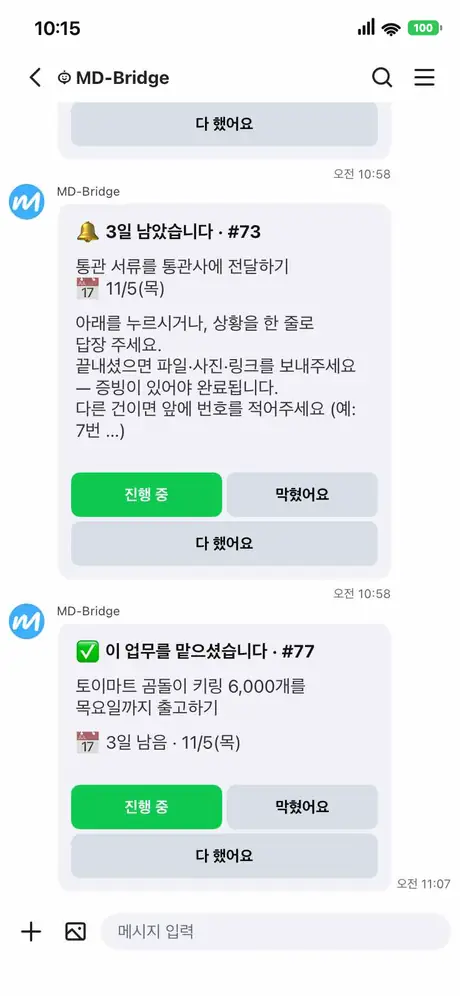
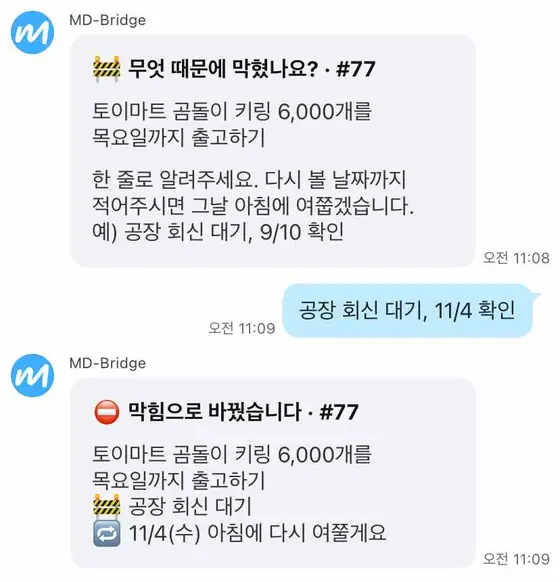
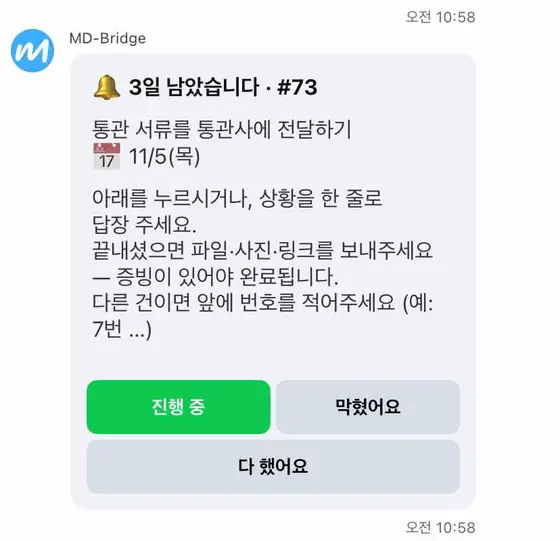
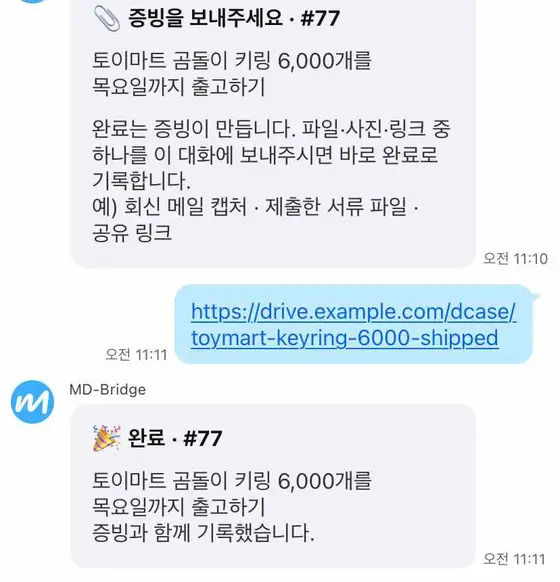
  • 담당자 · 일을 하는 동안업무 카드의 진행 중 막혔어요 다 했어요로 상태를 알립니다. 막혔으면 이유를 남기고, 끝나면 증빙(사진·파일·링크)을 1:1로 답장하면 완료됩니다.
  • 실무관리자 · 담당이 비었거나 기한을 바꿔 달라는 요청이 올 때배정 대기 업무에는 내가 ○○ 맡기(○○은 직무 이름)가 붙어 그 자리에서 맡을 수 있고, 담당자의 기한 변경 요청은 1:1에 온 11/20으로 바꾸기 같은 버튼으로 처리합니다.
  • 요청한 사람 · 결과를 기다릴 때담당자가 끝내면 “○○님이 끝냈습니다”가 1:1로 옵니다. 다시 물어볼 필요가 없습니다.
  • 실무관리자 · 기한이 다가오거나 답이 없을 때기한 3일 전·하루 전·당일에 담당자에게 먼저 묻고, 두 번 물어도 답이 없으면 실무관리자에게 알립니다.

2027년 초 카카오톡·라인·왓츠앱·위챗으로 메신저를 넓혀, 해외 거래처와의 수출·무역 대화도 돕습니다.

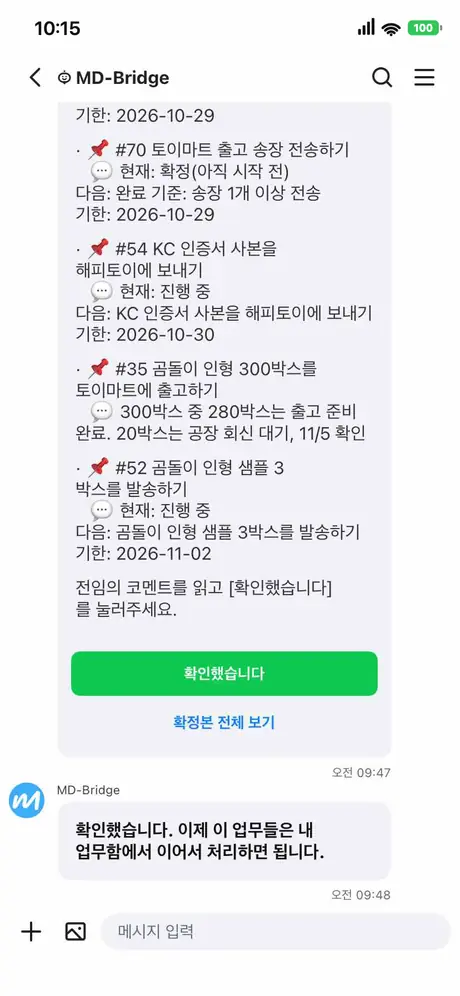
네이버웍스 단체방 — 출고 요청 대화에 MD-Bridge 봇이 업무 후보를 만들어 보냈다고 알리는 화면

단체방 · 요청을 찾음
담당자의 1:1 — '이 업무를 맡으셨습니다' 카드와 진행 중·막혔어요·다 했어요 버튼
담당자 1:1 · 진행·막힘·완료

관제현황을 보고 관리하는 곳

MD-Bridge 앱 — 내 차례와 회사 전체 현황을 한 화면에서.

앱을 열면 목록이 아니라 “지금 내 차례”가 먼저 보입니다. 가입·메신저 연결·회사 관리도 앱 하나에서 끝납니다.

이런 순간에 달라집니다

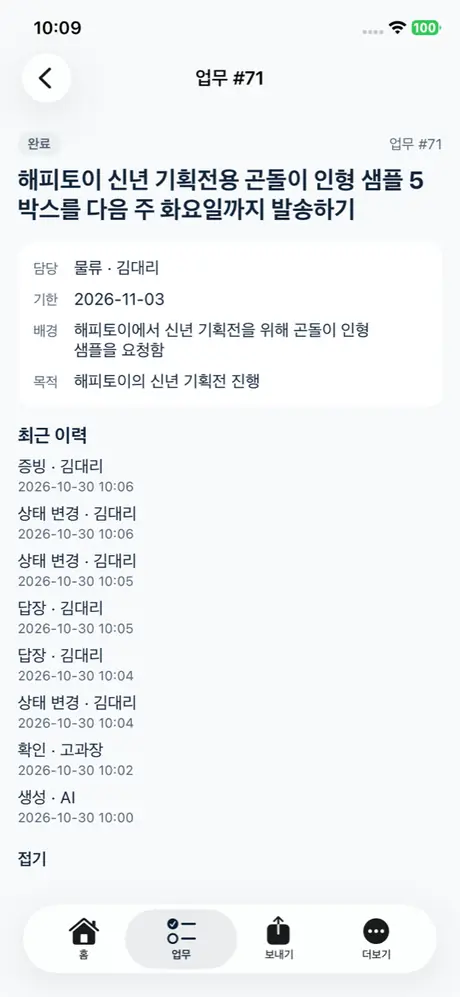
  • 담당자 · 아침에 앱을 열 때내 일·확인할 일·막힌 일이 숫자로 보이고, 급한 순서로 정리돼 있습니다. 업무를 누르면 배경·완료 기준·이력이 한 화면에 있습니다.
  • 담당자 · 완료 증빙을 남길 때업무 상세에서 사진을 바로 찍어 올립니다. 누가 언제 무엇을 했는지 이력에 남습니다.
  • 담당자 · 메일과 서류가 쌓일 때서류를 찍거나 올리면 글자를 읽어 정리해 주고, 확인한 것만 문서함에 등록됩니다. 본인 네이버 메일을 연결해 새 메일 속 요청을 업무 후보로 받는 기능은 지금 시범 운영 중입니다.
  • 임원 · 회사가 어떻게 돌아가는지 볼 때네이버웍스 직급이 ‘임원’이면 회사 전체 업무가, 나머지는 자기 직무의 업무가 보입니다.
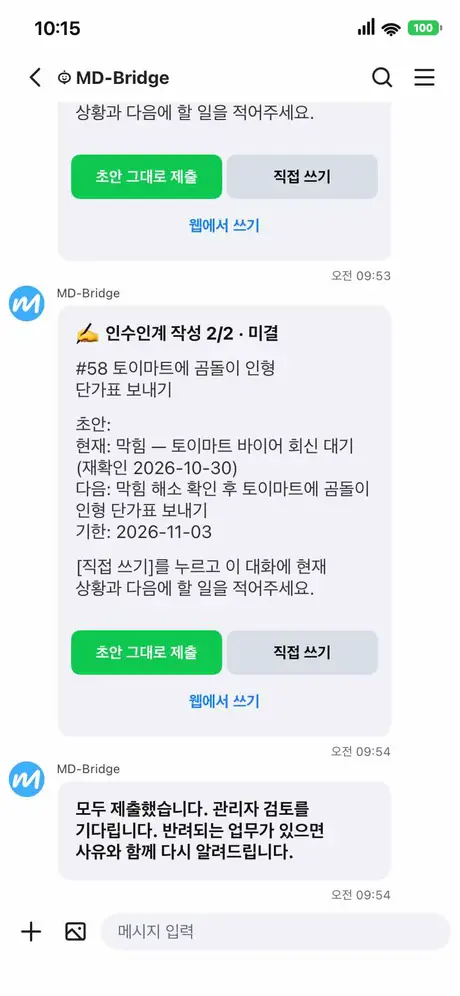
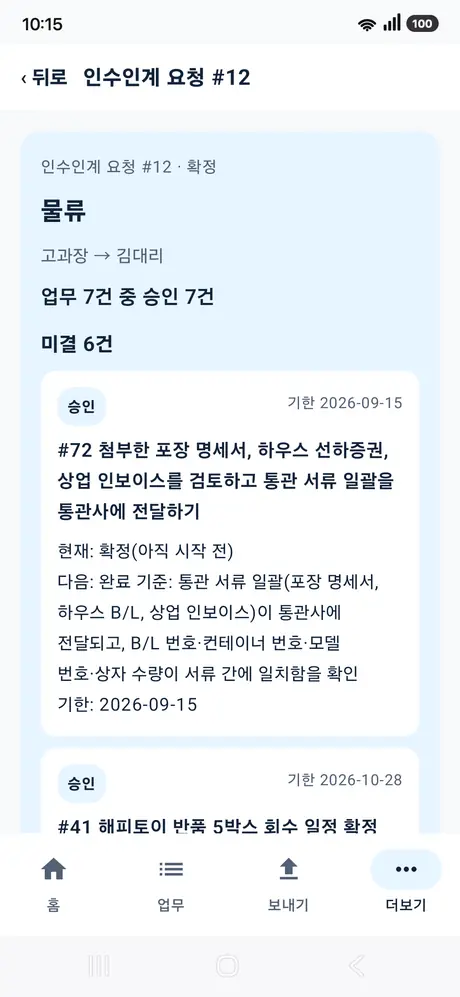
  • 대표 · 사람이 바뀔 때대표가 인수인계를 요청하면, 전임자가 쌓인 기록으로 만든 초안을 확인해 제출하고, 대표가 업무별로 승인해 다음 사람에게 넘깁니다. 받는 사람은 배경·다음 할 일부터 이어서 시작합니다.
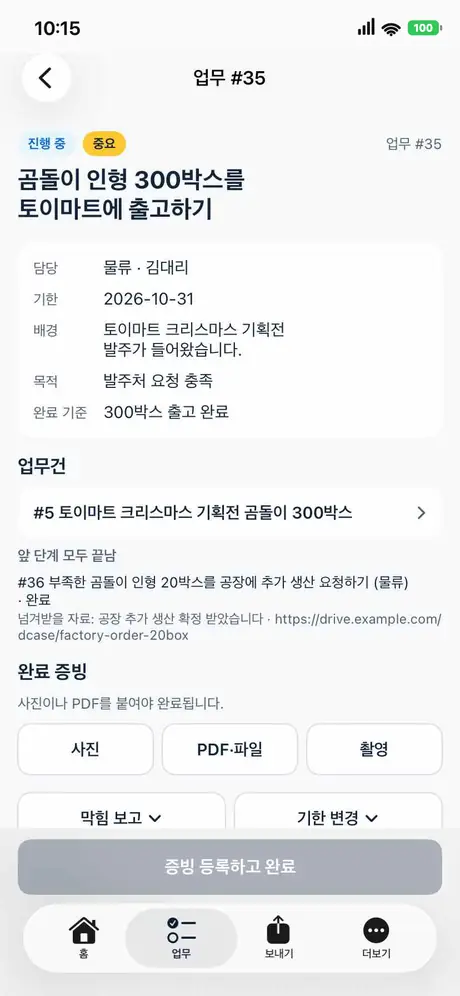
MD-Bridge 앱 업무 상세 — 담당·기한·배경·완료 기준과 완료 증빙 칸
앱 · 업무 상세와 증빙
MD-Bridge 앱 인수인계 요청 — 직무와 넘기는 사람·받는 사람, 업무별 승인 현황
앱 · 인수인계 확인

보조PC 자료를 보내는 곳

크롬 확장 — PC에서 본 요청과 서류를 그 자리에서 보냅니다.

메일·웹페이지·거래처 포털에서 본 내용을 복사해 옮기지 않습니다. 오른쪽 옆 패널에서 바로 업무가 됩니다.

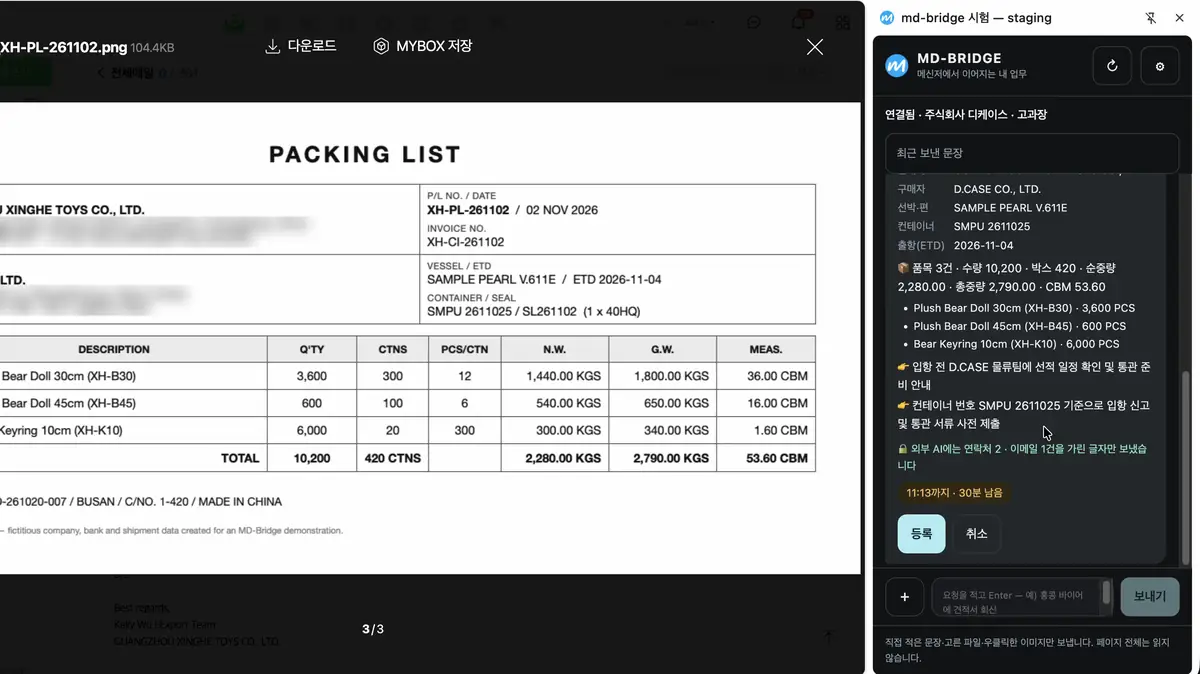
크롬 확장 — 패킹리스트 그림을 읽어 구매자·선박·컨테이너·품목·수량을 항목별로 정리하고 등록 버튼을 보여 주는 옆 패널
크롬 확장 · 서류 그림을 읽어 항목별로 정리
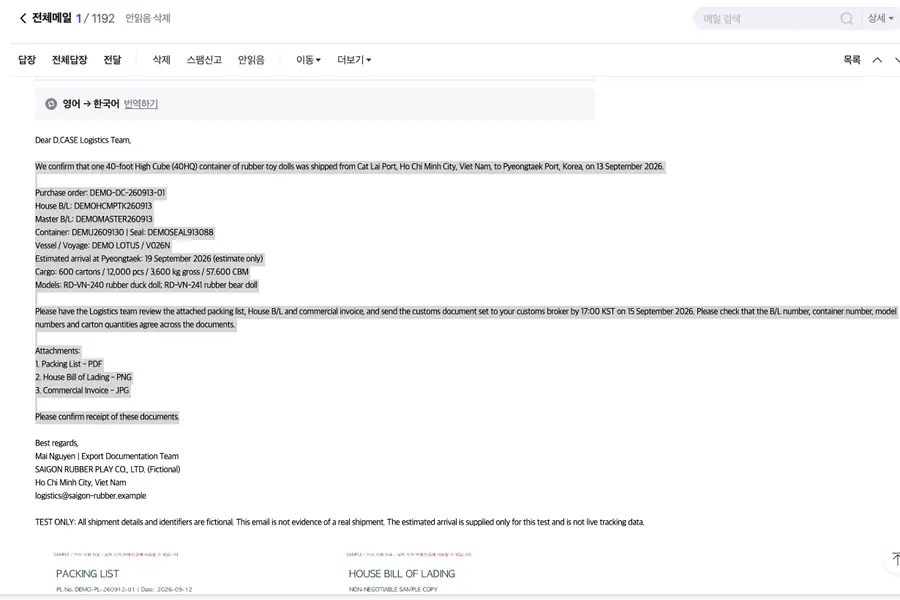
  • 웹페이지 속 요청 문장요청 문장을 골라 오른쪽 클릭으로 보내면 업무 후보가 되고, 옆 패널과 1:1 메신저에서 확인합니다.
  • 서류 그림·첨부 미리보기그림을 오른쪽 클릭해 읽으면 거래처·품목·수량 같은 항목이 정리되고, 확인한 뒤에만 문서함에 등록됩니다.
  • 옆 패널에 바로 적기패널 아래 칸에 요청을 적고 Enter를 누르면 웹페이지를 거치지 않고 업무 후보가 됩니다.

크롬 확장은 앱과 같은 계정으로 로그인합니다. 업무 요청이 아니라고 AI가 판단한 문장은 후보가 되지 않습니다. 서류 그림은 금액·계좌·연락처를 가린 뒤 AI가 정리합니다. 확장은 크롬 웹 스토어 등록 전이라, 체험 때 설치 방법을 따로 안내해 드립니다.